
CleanYourTV – 开源的电视广告去除工具,垃圾软件全清空
导读摘要:
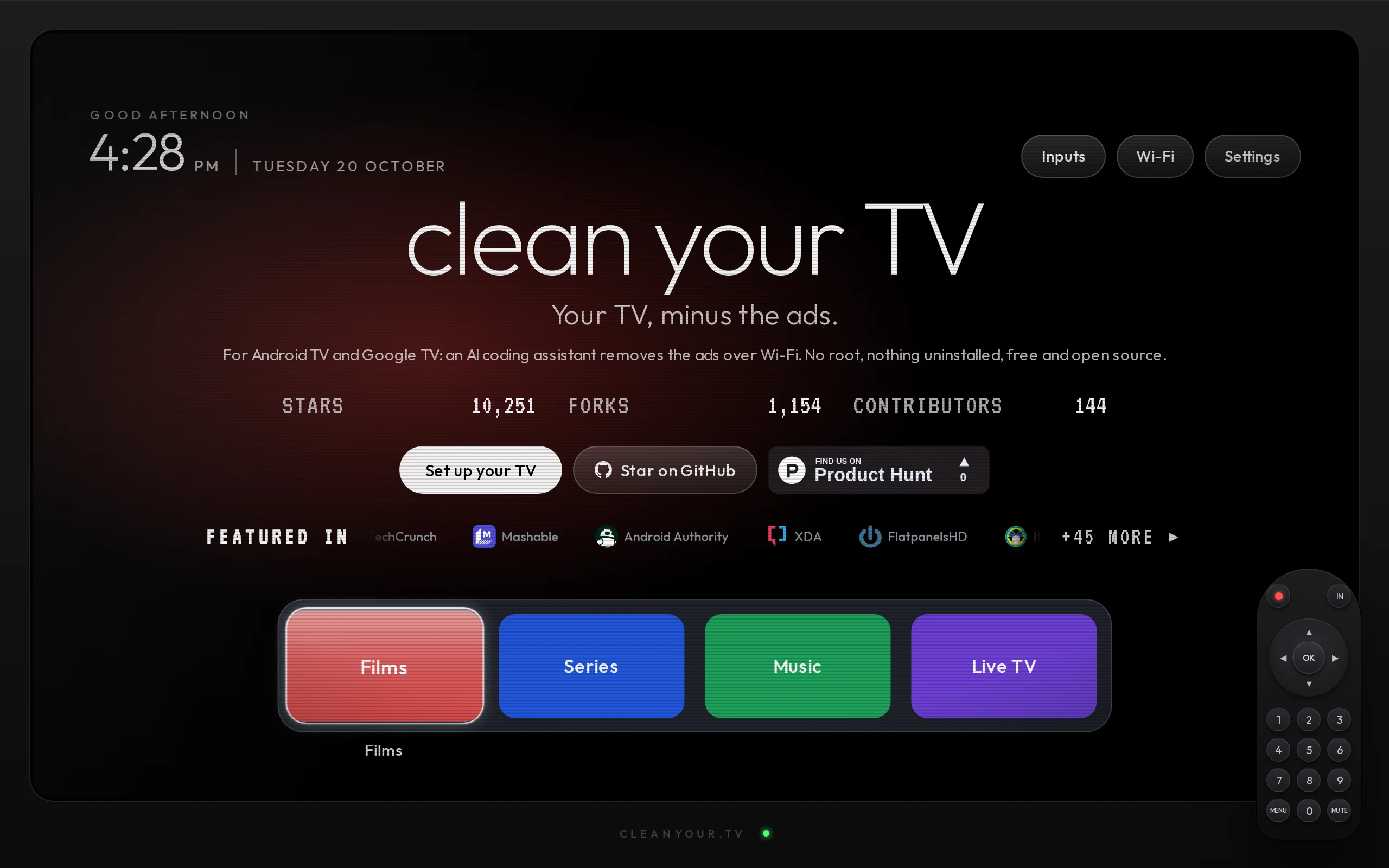
CleanYourTV 是一款开源的电视系统优化工具,通过 Wi-Fi 网络利用 ADB(Android Debug Bridge)协议连接安卓电视,借助 Claude Code、Codex、Gemini CLI 等 AI Agent 自动识别并停用厂商预装的广告应用、数据遥测服务和臃肿软件,同时安装一款风格类似 Apple TV 的极简桌面 Launcher。该工具全程无需 Root 权限、不卸...
1. CleanYourTV是什么
CleanYourTV 是一款开源的电视系统优化工具,通过 Wi-Fi 网络利用 ADB(Android Debug Bridge)协议连接安卓电视,借助 Claude Code、Codex、Gemini CLI 等 AI Agent 自动识别并停用厂商预装的广告应用、数据遥测服务和臃肿软件,同时安装一款风格类似 Apple TV 的极简桌面 Launcher。该工具全程无需 Root 权限、不卸载任何系统应用,操作前会自动备份软件包状态,支持一键完整恢复。目前 CleanYourTV 内置约 80 份分型号软件包清单,覆盖 TCL、小米、Sony、Hisense、Philips 等 28 个 Android TV 品牌、92 款电视型号,并支持 16 种语言界面。
技术定位与领域: 属于 Android TV 系统优化与隐私保护工具,处于智能电视应用生态与系统级调优的交叉领域。其独特定位在于将 AI Agent 与 ADB 命令自动化相结合,降低了电视系统清理的技术门槛,使非技术用户也能完成原本需要命令行操作的系统优化任务。
研发背景: CleanYourTV 由开发者 Gathin 创建并开源,项目托管于 GitHub。其研发动机源于智能电视普遍存在的广告推送、数据收集和预装冗余软件问题——这些现象严重影响了用户体验和设备性能。借助 Claude Code 等 AI Agent 的代码执行能力,开发者将复杂的 ADB 命令封装为自动化流程,形成了这套低门槛的解决方案。
核心价值: 该工具解决了智能电视“越用越卡”和“广告泛滥”两大痛点。传统清理方案往往需要 Root、刷机或外接设备,操作复杂且存在安全风险。CleanYourTV 通过 pm disable-user 命令停用而非卸载应用,配合自动备份与一键恢复机制,在保证安全性的前提下实现了系统级清理,为隐私敏感用户和追求简洁体验的家庭用户提供了可控的优化路径。
技术特点: 工具采用 Wi-Fi 无线 ADB 连接方式,无需 USB 线缆和额外硬件;内置约 80 份品牌型号清单实现开箱即用;极简桌面 Launcher 仅约 300-370KB,对低配老电视友好。AI 助手的嵌入使其成为目前少有的、具备自然语言驱动能力的电视优化工具。
2. 主要功能
无线 ADB 连接与远程管理: 通过 Wi-Fi 网络建立电脑与电视之间的 ADB 连接,用户无需物理接触电视设备即可执行系统级操作。该机制基于 Android 系统的网络 ADB 调试功能,在电视开启开发者模式后,工具可远程执行应用停用、桌面安装等指令,摆脱了传统 USB 连接线的束缚。
AI Agent 自动化清理流程: 用户只需将项目中的
PROMPT.md文件内容粘贴给 Claude Code、Codex 或 Gemini CLI 等 AI 编程助手,即可由 AI 自动完成电视连接、组件识别、命令执行和结果验证的全流程操作。整个清理过程约 15 分钟,无需用户理解任何命令行语法或 Android 系统原理。精准停用广告与追踪组件: 工具使用
pm disable-user命令逐项停用厂商预装的广告推送、内容推荐、遥测数据收集等系统组件,而非直接卸载。这种方式保留应用在系统中的存在,但使其无法运行,既达到了清理目的,又避免了卸载系统应用可能导致的稳定性问题。极简桌面 Launcher 替换: 安装一款体积仅约 300KB 的原生 Launcher,设计风格类似 Apple TV 的简洁界面,替换掉满是赞助内容和推荐信息流的原生桌面。新桌面无广告、无预装应用,Dock 栏仅保留 Netflix、YouTube 等用户自选常用应用,回归“打开即看”的电视本质。
多品牌型号预置清单: 内置约 80 份分型号的软件包清单,覆盖 TCL、小米、Sony、Hisense、Philips 等 28 个 Android TV 品牌。每份清单针对具体型号预置了该停用的广告组件和遥测服务包名,用户无需自行研究,开箱即用。
一键备份与完整恢复: 每次操作前,脚本会自动创建当前系统所有软件包的状态备份,保存为 JSON 格式文件。若用户对清理效果不满意或需要恢复原厂状态,可通过恢复脚本完整还原所有被停用的应用,恢复原始桌面和系统设置,确保操作过程可逆、风险可控。
3. 如何使用
环境要求与前置条件: 需要一台运行 Windows、macOS 或 Linux 的电脑,以及一台支持网络 ADB 调试的 Android TV 电视。电脑与电视必须连接至同一 Wi-Fi 网络。首次使用前需在电脑上安装 ADB 工具(可通过 Android SDK Platform-Tools 获取),并准备 Clone Code、Codex 或 Gemini CLI 任一 AI 助手环境。
克隆项目仓库: 在电脑终端执行
git clone https://github.com/Gathin23/cleanyourtv.git拉取项目源码到本地,进入项目目录查看文件结构,确认PROMPT.md、config.yaml和清理脚本等核心文件已完整下载。开启电视开发者模式: 在电视的「设置 → 关于 → 版本号」位置连续按 OK 键 7 次,系统会提示已进入开发者模式。随后进入「设置 → 开发者选项」,找到「网络 ADB 调试」或「无线调试」选项并将其开启,同时记下电视在局域网中的 IP 地址(通常在「设置 → 网络」中查看)。
配置连接参数: 编辑项目中的
config.yaml文件,填入电视的 IP 地址、品牌和型号信息。若使用 AI 助手方式,也可将电视 IP、品牌型号等信息直接写入待粘贴给 AI 的PROMPT.md指令中,由 AI 自动完成配置解析。启动 AI 助手执行清理: 将
PROMPT.md的完整内容复制粘贴给 Claude Code、Codex 或 Gemini CLI,指示 AI 开始执行清理任务。AI 会自动调用 ADB 连接电视、读取预置清单、执行组件停用命令并安装极简桌面,全程约需 15 分钟。验证清理效果: 清理完成后重启电视,确认广告消失、新桌面正常加载、常用应用不受影响。若发现意外停用了必要组件,可运行项目中的恢复脚本,从先前备份的 JSON 文件中完整还原系统状态。
4. 优缺点分析
| 优点 |
|---|
| 零硬件成本与无线操作: 仅需电脑和电视连接同一 Wi-Fi,通过 ADB 无线协议操作,无需 U 盘、刷机盒或任何外接设备,部署成本几乎为零。 |
无需 Root、风险可控: 采用 pm disable-user 停用而非卸载系统应用,配合自动备份和一键恢复机制,操作安全性远高于刷机或 Root 方案,即使误操作也能快速还原。 |
AI 驱动降低使用门槛: 用户无需掌握 ADB 命令或 Android 系统知识,将 PROMPT.md 粘贴给 AI 即可自动完成全流程,非技术用户也能操作。 |
| 极轻量桌面对老电视友好: Launcher 体积仅约 300KB,无广告、无预装应用,对 1GB 内存的低配老电视运行负担极小,能显著提升流畅度。 |
| 隐私保护意识强: 全面停用厂商遥测和数据收集服务,配合 Private DNS 可有效减少家庭观看数据被上传,满足隐私敏感用户的需求。 |
5. 同类工具对比
为了更全面评估 CleanYourTV 的定位,选取三款代表性的 Android TV 优化工具进行横向对比:Projectivity Launcher(第三方极简桌面)、ADBLink(经典的 ADB 管理工具)以及 Universal Android Debloater(开源 PC 端去臃肿工具)。
| 对比维度 | CleanYourTV | Projectivity Launcher | ADBLink |
|---|---|---|---|
| 核心架构 | Python 脚本 + AI Agent 驱动,基于 ADB 协议 | 独立 APK 桌面应用,运行于电视端 | 桌面 GUI 应用,通过 ADB 管理设备 |
| 自动化程度 | 高,AI 自动识别并执行全流程 | 低,需手动安装配置 | 中,图形化操作但需手动逐项执行 |
| 清理机制 | pm disable-user 停用,可逆 |
不涉及应用清理 | 可安装/卸载/停用,部分操作不可逆 |
| 桌面替换 | 内置约 300KB 极简 Launcher,Apple TV 风格 | 提供完整桌面替换,功能丰富 | 不提供桌面替换 |
| 备份恢复 | 自动 JSON 备份,一键恢复 | 不涉及 | 需手动导出应用列表 |
| 品牌适配 | 内置 80 份分型号清单,覆盖 28 个品牌 | 通用所有 Android 设备 | 通用设备但无定制清单 |
| 部署方式 | 需电脑 + AI 助手环境 | 直接安装 APK | 需电脑安装桌面软件 |
| 开源协议 | 开源(GitHub) | 闭源 | 闭源 |
| 适合人群 | 追求全自动化和 AI 驱动的用户 | 追求桌面美观和功能性的用户 | 喜欢图形化手动控制的用户 |
选型建议: 对于追求操作便捷和自动化的家庭用户,CleanYourTV 是最合适的选择——无需学习 ADB 命令,AI 助手可全权代劳,且自动备份机制大幅降低了操作风险。若用户的主要诉求仅仅是更换好看的桌面而不关心广告清理,Projectivity Launcher 这类独立桌面应用更轻量直接。对于熟悉 ADB 命令的技术爱好者,Universal Android Debloater 提供了更精细的批处理控制能力,但需要用户自行甄别哪些系统应用可安全停用,不适合新手。
6. 编辑总结
CleanYourTV 在电视优化工具领域找到了一个独特的切入点:将 AI Agent 的自然语言理解能力与 ADB 的系统控制能力有机结合,创造了一种全新的交互范式。从技术创新角度看,其巧妙之处在于用 PROMPT.md 作为人与 AI 之间、AI 与系统之间的双重接口——用户无需理解技术细节,AI 作为智能代理完成从环境检测到命令执行的全部工作。这种设计思路在智能家居设备管理中颇具参考价值,也展示了 AI Agent 在系统级工具中的应用潜力。
从实用价值来看,CleanYourTV 精准解决了智能电视行业普遍存在的广告泛滥和性能衰减问题。电视作为家庭娱乐中心,其使用体验长期被厂商的商业模式所绑架——开机广告、推荐流、后台遥测几乎成为标配。该工具以安全、可逆的方式为用户夺回了设备的控制权,同时以零硬件成本和约 15 分钟的自动化流程,将传统上需要专业知识的系统清理转变为普通用户也能完成的操作。
CleanYourTV 的适用人群相当广泛:对电视广告感到厌烦的普通家庭用户、希望为父母清理电视的年轻人、拥有低配老电视追求流畅体验的用户、以及重视家庭数据隐私的技术爱好者。项目目前处于快速迭代阶段,随着更多品牌型号清单的补充和 AI 助手能力的增强,其覆盖面和自动化水准有望进一步提升。对于智能电视生态而言,CleanYourTV 代表了一种用户主导、隐私优先的优化方向,值得持续关注。
7. 应用场景
为长辈的电视“去广告化”: 许多老年用户面对电视开机广告和繁杂推荐流时常常不知所措。通过 CleanYourTV 清理后,电视开机直达内容界面,操作路径大幅简化,老人不再需要绕过重重广告才能进入 Netflix 或直播应用,显著降低了日常使用难度。
老电视与低配盒子焕新提速: 1GB 内存的旧款电视或入门级电视盒子,运行多任务后常出现明显卡顿。CleanYourTV 停用后台遥测服务和预装冗余应用后,释放系统资源,使设备运行明显流畅,延长了硬件的有效使用寿命,减少因卡顿带来的换机需求。
极简主义客厅娱乐中心: 对于崇尚简洁设计的用户,CleanYourTV 提供的 Apple TV 风格极简桌面将电视从“内容推荐终端”还原为纯粹的“播放工具”。Dock 栏仅保留 Netflix、YouTube 等高频应用,去除全部干扰元素,符合“打开即看”的使用理念。
隐私敏感家庭的网络净化: 智能电视厂商常通过预装应用收集观看习惯、网络行为等数据。CleanYourTV 批量停用遥测组件和追踪服务后,配合 Private DNS 拦截追踪域名,可有效减少家庭隐私数据的外传,构建更安全的家庭网络环境。
修复电视越用越卡的问题: 长期使用后电视系统组件逐渐膨胀,后台互相唤醒导致资源耗尽。使用 CleanYourTV 清理偷跑后台的系统组件和自启动服务,能让卡顿的电视恢复出厂般的流畅状态,且无需恢复出厂设置破坏用户数据。
8. 常见问题FAQ
Q:CleanYourTV 清理电视后,是否会影响正常使用和系统更新?
A:CleanYourTV 主要停用的是广告、遥测和内容推荐类组件,不影响电视的核心播放、设置和网络功能。由于采用 pm disable-user 而非卸载,系统更新通常不会受影响。若个别停用组件被系统更新重新启用,可重新运行清理脚本。极少数情况下如需恢复全部组件,使用备份脚本一键还原即可。
Q:我的电视型号不在预置清单中,还能使用 CleanYourTV 吗?
A:可以。内置清单主要提供自动化便利,但核心清理逻辑是通用的。用户可手动在 AI 助手指令中指定要检查的应用包名,或参照类似型号的清单自行调整。建议先在社区查询同品牌相近型号的处理方案,或先执行备份再尝试清理,确保安全性。
Q:使用 AI 助手执行清理,需要具备哪些技术基础?
A:原则上不需要命令行基础。用户只需要完成 Git 仓库克隆、电视开发者模式开启和 IP 地址填写这三项简单操作,其余全流程由 AI 自动完成。若完全没有技术经验,克隆项目仓库一步也可通过下载 ZIP 压缩包替代,整体操作门槛较低。
Q:CleanYourTV 和卸载应用有什么区别?停用后应用还存在吗?
A:停用(pm disable-user)与卸载有本质区别:停用后应用仍保留在系统中但无法运行,不占用前台资源,且可在需要时重新启用;卸载则会将应用文件彻底移除,可能导致系统关联功能异常,且部分系统应用无法恢复。CleanYourTV 选择停用机制正是为了保障操作的可逆性和系统稳定性。
Q:清理后电视变卡或出现异常,如何恢复到原来的状态?
A:项目内置一键恢复脚本,可读取操作前自动生成的 JSON 格式备份文件,重新启用所有被停用的组件并恢复原厂桌面。恢复过程同样通过 ADB 执行,只需运行对应恢复命令,系统将回到清理前状态,无需担心不可逆的风险。
9. 项目地址
- 产品官网: https://cleanyour.tv/
- GitHub 仓库: https://github.com/Gathin23/cleanyourtv
相关推荐
MiniMax M3.1 Flash – MiniMax 推出的一代 Flash 模型
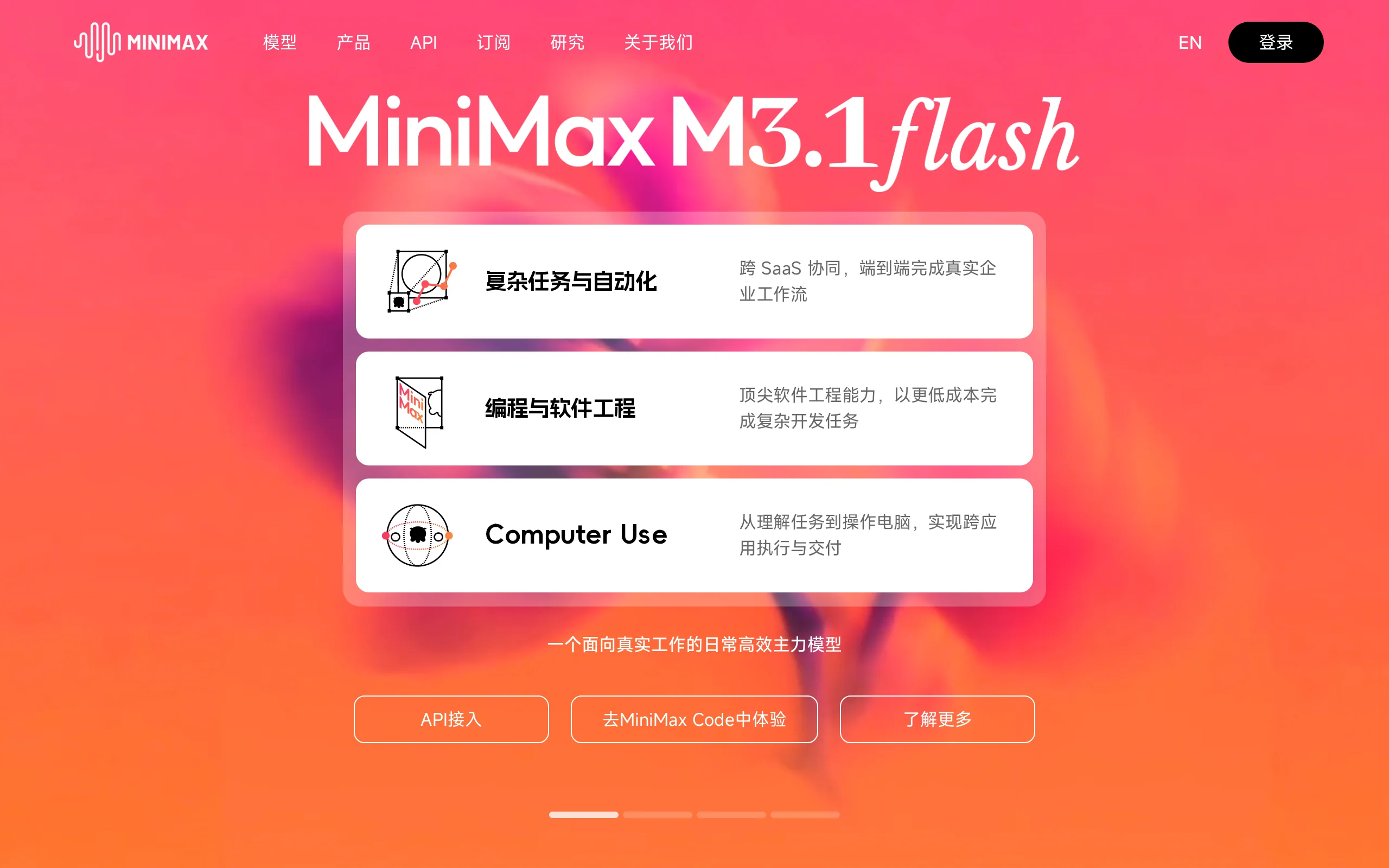
MiniMax M3.1 Flash是MiniMax于2026年推出的新一代Flash系列模型,以匿名“Space Bunny”身份在各大评测基准中亮相,训练数据量超过200T Token。该模型在Agentic任务、编程、Computer Use及网络安全四大领域均展现出色表现,DeepSWE v1.1得分73.7%、OSWorld V2得分61.7、CyberGym得分82%,已全面上线Min...
Hy Memory 2.0 – 腾讯混元开源的智能体记忆框架
Hy Memory 2.0 是腾讯混元开源的智能体记忆框架,采用"模型 + 框架 + 应用"三层架构:专为记忆训练的 Hy-Memory-30A3B 模型、支持聊天/工作/代码三类记忆的 SDK,以及可连接 10 种 AI 工具的本地记忆管理应用 MemHub。该框架能够跨对话、跨工具沉淀和同步个人记忆,使 Agent 具备连续、完整的长期记忆能力,已在腾讯自选股、腾讯新闻等核心业务中落地验证。
BlenderWorld – Qwen 开源的 3D 创作 Agent 评测基准
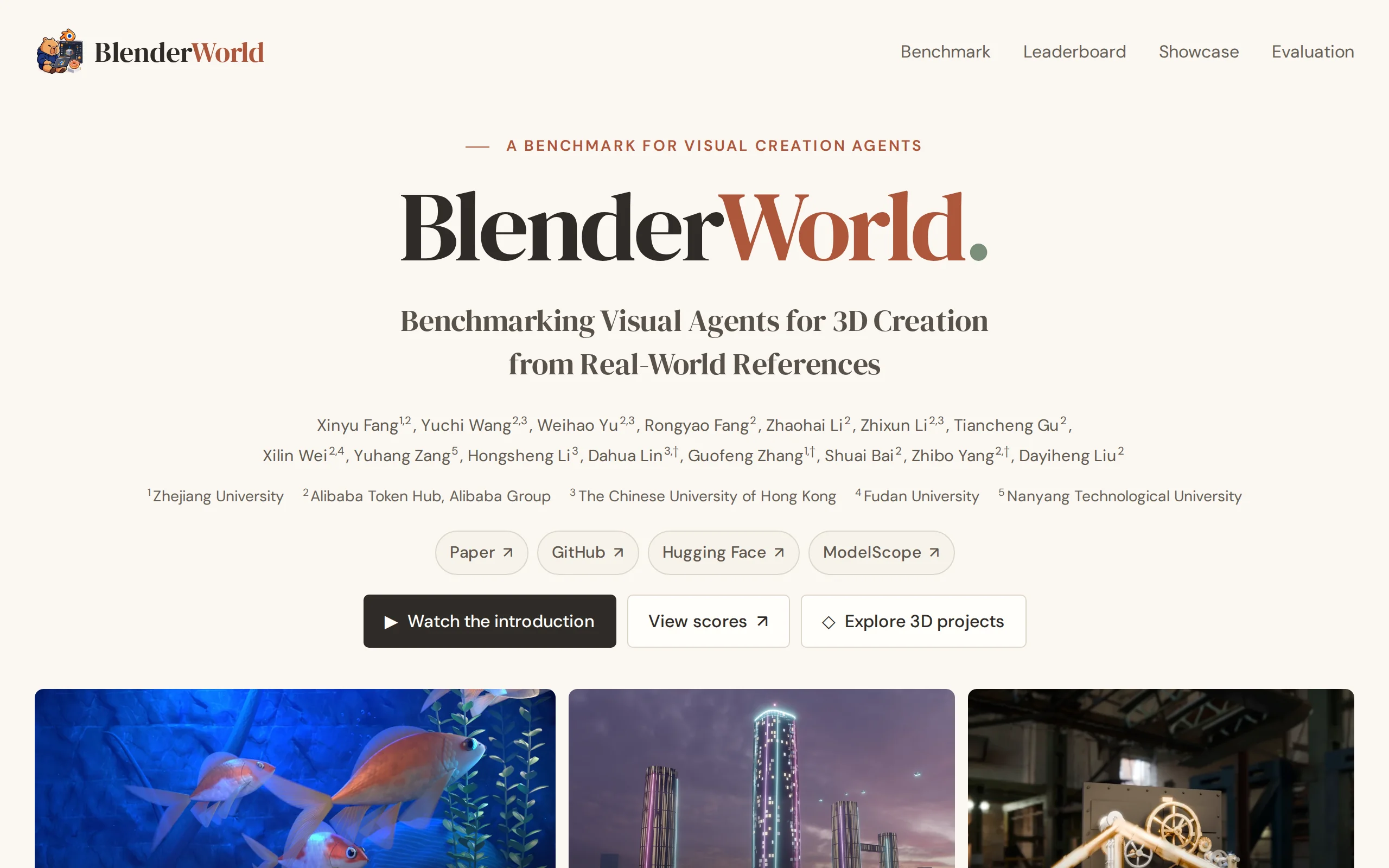
BlenderWorld 是 Qwen 团队联合浙江大学、香港中文大学、复旦大学及新加坡国立大学共同推出的 3D 创作 Agent 评测基准,包含 223 项真实制作任务,用于检验 AI 系统能否根据照片、视频或设计规格,在 Blender 环境中交付可编辑的 3D 工程文件。该基准通过多视角渲染与原生工程结构检查的双轨评审机制,以 2,651 条验收标准综合衡量需求完成度与视觉质量。实测 13 ...
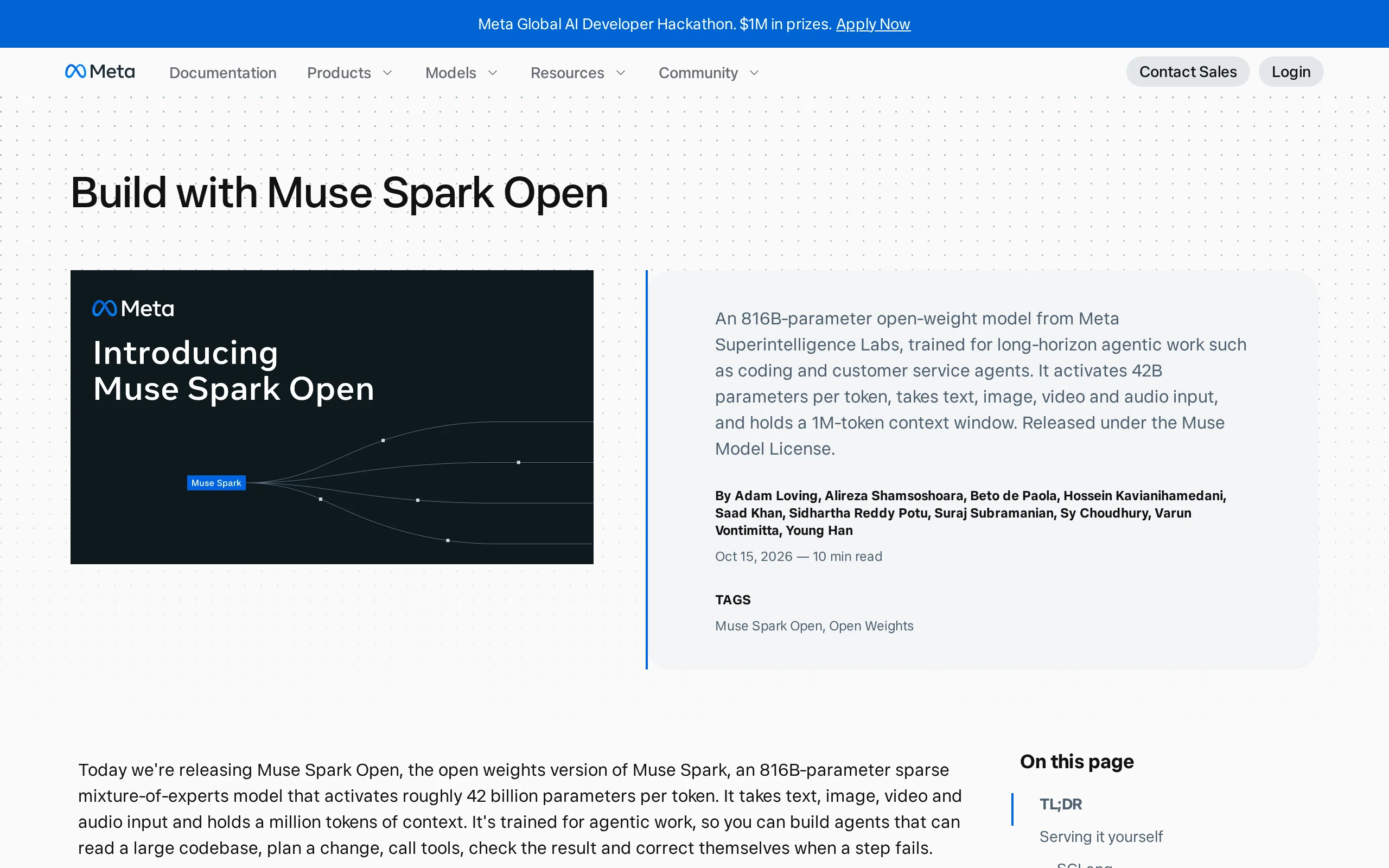
Muse Spark Open – Meta 开源的多模态大模型深度评测
Muse Spark Open是Meta最新开源的多模态大模型,采用稀疏混合专家(MoE)架构,总参数规模达8160亿,单次推理仅激活420亿参数,支持100万Token的超长上下文窗口,能够原生处理文本、图像、视频和音频四种模态的输入。该模型主攻编程与Agent任务,基于MLX框架优化后可在两台M5 Ultra Mac Studio上本地完整运行,将大规模Agent工作流从云端带入桌面端。模型权...
版权声明:本文部分内容由 AI 辅助生成并经人工校准,版权归本站所有,未经允许禁止任何形式的转载。