
OpenHuman – 开源桌面端 AI 助手,能主动感知工作上下文

导读摘要:
OpenHuman 是由 tinyhumansai 团队推出的一款开源桌面端 AI 助手,其定位为“Your Personal AI Super Intelligence”,即个人 AI 超级智能助手。与传统聊天机器人不同,OpenHuman 是一款能够主动感知用户工作上下文的桌面级 AI Agent。其核心技术在于通过每 20 分钟自动同步来自 118+ 第三方应用的数据,构建一个持久化的本地记...
1. OpenHuman是什么
OpenHuman 是由 tinyhumansai 团队开发的开源桌面端个人 AI 超级智能助手,定位为“Your Personal AI Super Intelligence”。它并非传统的聊天机器人,而是一个能主动感知用户工作上下文的桌面级 AI Agent,通过每 20 分钟自动同步 118+ 第三方应用数据,构建本地持久记忆系统,让 AI 真正理解用户的工作习惯与信息流。项目采用 Rust + TypeScript + Tauri 构建,支持 macOS、Linux 和 Windows 平台,强调私有化部署、简单易用与强大功能。
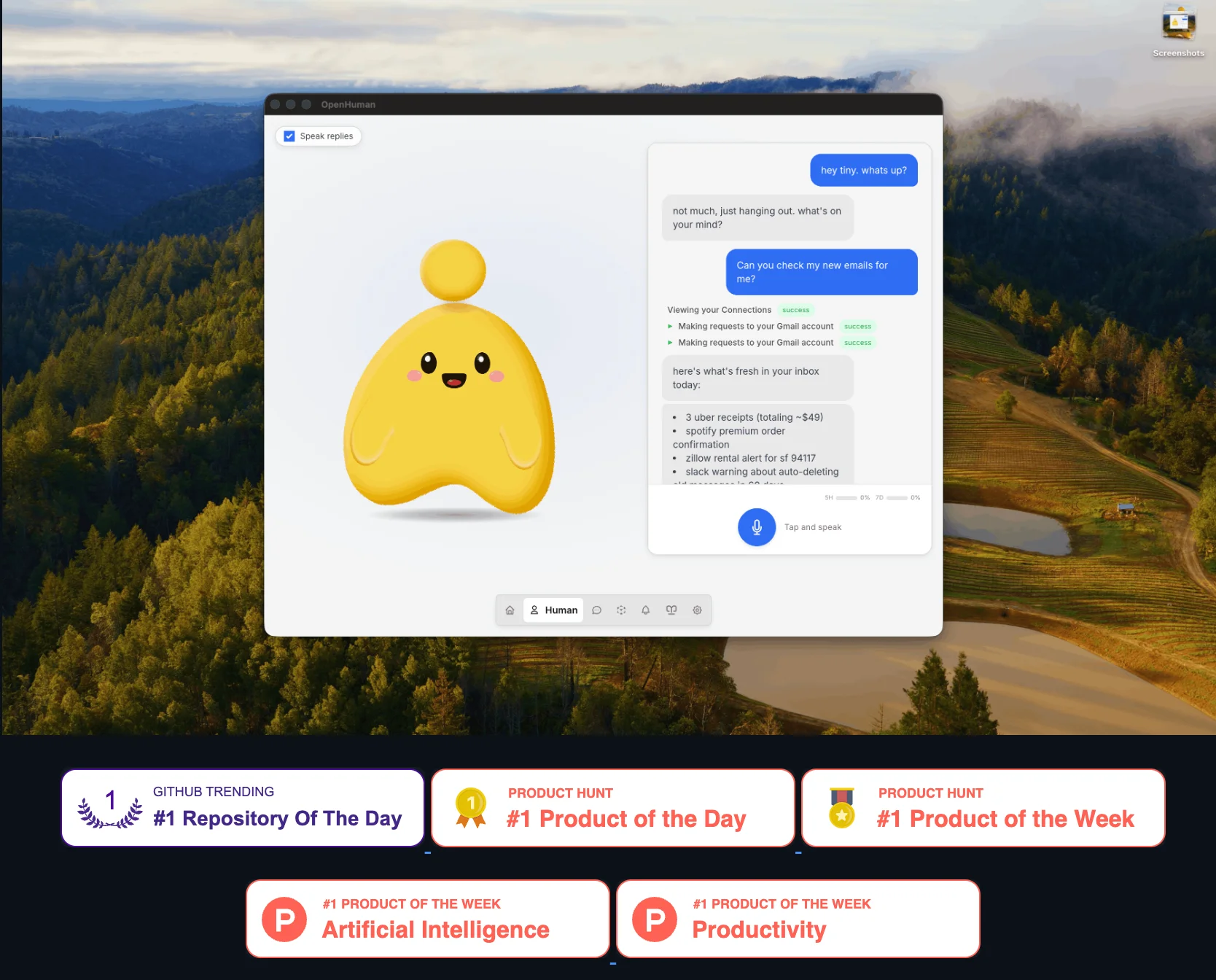
技术定位与领域: 属于个人 AI 助手与智能体(AI Agent)领域,专注于桌面端工作上下文感知与长期记忆管理。其独特定位在于将自动数据同步、层次化记忆树、多模型路由和本地隐私保护融为一体,区别于传统的对话式 AI 或插件式助手。
研发背景: tinyhumansai 团队致力于打造面向个人用户的私有化 AI 助手,解决现有 AI 工具“记不住用户上下文”和“需要手动配置”的痛点。团队选择 Rust 和 Tauri 构建高性能桌面应用,体现对隐私和效率的极致追求。
核心价值: 解决了 AI 助手无法持续理解用户工作流的根本问题。传统 AI 助手每次对话都是“冷启动”,而 OpenHuman 通过自动同步和持久记忆,让 AI 在用户开始工作前就已掌握邮箱、日历、代码仓库、任务管理等全部上下文,实现真正的“懂你”体验。
技术特点: 采用 Memory Tree 层次化记忆架构,将同步数据压缩为 ≤3k-token 的 Markdown chunks 并折叠存储;内置 TokenJuice 智能压缩引擎,最高降低 80% API 成本;支持模型路由,自动分配轻量/推理/视觉模型;完全本地优先,支持通过 Ollama 或 LM Studio 接入本地模型实现离线运行。
2. 主要功能
Memory Tree 层次化持久记忆: 将同步的第三方应用数据规范化为 ≤3k-token 的 Markdown 片段,经过评分后折叠存入层级摘要树,存储于本地 SQLite 数据库。这一机制使 AI 能够跨会话保持长期记忆,用户无需重复提供上下文信息,显著提升对话效率与准确性。
118+ 第三方应用一键集成 + MCP/Skills 生态: 通过 OAuth 协议快速接入 Gmail、Notion、GitHub、Slack、Linear、Jira、Stripe、Calendar、Drive、Outlook、Telegram、Discord 等 118+ 主流工具,无需编写任何连接代码。在此基础上还可浏览 5,000+ MCP 服务器(Model Context Protocol,来自 Smithery + 官方注册中心)和 90,000+ Skills 目录(来自 HermesHub、ClawHub、LobeHub 等聚合),一键安装为新的类型化工具或能力包。用户授权后,AI 自动获取各平台数据并整合为统一上下文,实现跨应用信息关联。
每 20 分钟自动同步(Auto-fetch): 核心引擎每 20 分钟遍历所有活跃连接,自动拉取最新数据进入本地记忆系统。例如,用户次日早上启动应用时,AI 已掌握前一日全部邮件、任务更新和代码变更,无需用户手动触发同步。
TokenJuice 智能 Token 压缩: 在数据进入 LLM 前自动执行压缩操作,包括 HTML 转 Markdown、缩短长 URL、移除非 ASCII 字符等,最高可降低 80% 的 API 调用成本与延迟。这对于使用付费 API 的开发者来说,能显著降低运营成本。
内置模型路由(Model Routing): 根据任务类型自动分配轻量模型(如快速问答)、强推理模型(如代码分析)或视觉模型(如图片理解),一个订阅覆盖多种模型能力。用户无需管理多个 API Key,系统自动优化模型选择与调用策略。
Obsidian Vault 原生兼容: 同步数据自动输出为 Obsidian 可读的
.md文件,用户可在 Obsidian Graph View 中浏览和编辑 AI 维护的知识网络。这一功能将 AI 记忆系统与个人知识管理工具无缝打通,适合知识工作者构建 LLM 驱动的知识库。桌面吉祥物交互: 具备视觉形象的桌面 AI 助手,支持语音输入(STT)与 ElevenLabs 语音输出(TTS),吉祥物可实时唇形同步。还能以参会者身份加入 Google Meet 并实时记录会议内容,实现 AI 驱动的会议辅助。
完整工具链开箱即用: 内置 Web 搜索、网页抓取(Web Scraper)、代码工具集(文件系统、Git、Lint、Test、Grep)等能力,无需额外安装插件即可使用。用户可以直接在对话中执行代码操作、搜索网络信息,提升工作效率。
3. 应用场景
跨应用项目上下文整合: 同时连接 GitHub、Linear、Jira、Slack 后,让 AI 自动对比代码 PR、任务看板和团队消息,一键汇总项目最新进展。项目经理无需手动切换多个工具,即可获得完整的项目状态报告,节省 60% 以上的信息收集时间。
智能邮件筛选与摘要: 授权 Gmail 后,AI 每 20 分钟自动扫描收件箱,按项目或优先级分类摘要。用户可直接询问“今天有哪些需要我回复的重要邮件”,AI 基于记忆库快速定位关键信息,过滤掉低价值营销邮件,提升邮件处理效率。
AI 会议助手: 让桌面吉祥物以真实参会者身份加入 Google Meet,实时记录会议内容、提取 action items,并基于记忆库提供参会者背景信息(如“这位同事上周在哪个项目上提出了类似建议”)。会后自动生成会议纪要并关联相关文档。
代码仓库智能问答: 同步 GitHub 仓库数据后,直接向 AI 询问代码逻辑(如“这个函数的作用是什么?”)、历史变更原因(如“为什么上周要重构这个模块?”)、PR 评论争议点。Agent 基于完整代码上下文给出精准回答,减少代码审查时间。
Obsidian 个人知识库构建: 将邮件、文档、聊天记录自动压缩归档为 Obsidian-compatible 的
.md文件,在 Graph View 中可视化呈现知识关联网络。用户可手动编辑 AI 生成的笔记,打造 Karpathy 风格的 LLM 知识库,实现“AI 收集+人脑整理”的高效协作。多工具工作流自动化: 连接 Notion、Calendar、Drive、Stripe 等工具后,AI 自动关联“日历事件→相关文档→对应邮件→财务记录”,形成完整的项目上下文链。例如,当用户询问“下周的客户演示准备得如何?”,AI 会自动检索日历中的演示事件、Drive 中的演示文稿、Gmail 中的客户邮件,并汇总状态。
4. 如何使用
OpenHuman 仍处于 Early Beta 阶段(截至 v0.58.7,2026‑06‑30 发布)。下面所有步骤基于官方文档与 GitHub 仓库主分支最新说明。
1. 安装方式
官方现在推荐系统级原生包安装路径,因为它们会经过签名校验并由系统包管理器解决运行时依赖;脚本安装方式仍可用,但官方明确提示"未签名,不推荐生产使用"。普通用户请优先选择原生包。
方式 A:原生包安装(推荐)
- macOS(Homebrew tap):
brew tap tinyhumansai/core brew install openhuman - Linux(Debian/Ubuntu,使用 release
.deb):# 从 https://github.com/tinyhumansai/openhuman/releases/latest 下载 # OpenHuman_<version>_amd64.deb 或 _arm64.deb,然后: sudo apt-get install -y --no-install-recommends ./OpenHuman_*_amd64.deb - Linux(Arch): 仓库内已提供
packages/arch/openhuman-bin(AUR 配方),使用yay -S openhuman-bin安装。 - Windows: 直接从 GitHub Releases 下载签名后的
.msi安装包双击安装。 - 手动安装: 也可直接从 Releases 下载
.dmg/.deb/.AppImage/.msi。
⚠️ Linux 注意事项: AppImage 在 Wayland 下可能崩溃、缺少
libgbm.so.1或在 Arch 上出现sharun: Interpreter not found!(参考 issue #2463)。Debian/Ubuntu 用户推荐直接用.deb,由 apt 解决依赖。
方式 B:脚本安装(未签名,慎用)
## macOS 或 Linux x64
curl -fsSL https://raw.githubusercontent.com/tinyhumansai/openhuman/main/scripts/install.sh | bash
## Windows(PowerShell)
irm https://raw.githubusercontent.com/tinyhumansai/openhuman/main/scripts/install.ps1 | iex
⚠️ 警告: 这些脚本直接来自
raw.githubusercontent.com,没有独立签名(install.sh.asc/install.ps1.asc暂未随 release 一起发布,见 issue #2620),无法检测篡改。除调试外,请优先使用方式 A。在 Debian/Ubuntu 上,
install.sh会先解析最新 release 的.deb并通过apt-get安装,可用OPENHUMAN_INSTALLER_LINUX_PACKAGE=appimage强制走 AppImage 路径。
方式 C:官网下载
访问 https://tinyhumans.ai/openhuman,按系统选择对应安装包下载后双击安装。
2. 首次启动与登录
启动后使用 OpenHuman 账号登录。默认走托管(managed)后端:账号登录、模型路由、Web 搜索代理、以及第三方集成的 OAuth 握手都由 OpenHuman 后端代为处理(通过 Composio 连接器层)。这意味着大多数用户无需自己申请 API Key。
如果是高级用户、希望自己掌控这些组件,可进入 Settings → Automation & Channels 切换为"自定义/本地"模式,自行接入自有模型、搜索或 Composio 凭证。注意:实时触发 webhook 在该模式下需要由你自行托管。
3. 一键接入第三方工作应用
进入应用后,主界面会引导你连接生产力工具。点击任意集成的 "Connect" 按钮,浏览器会弹出 OAuth 授权窗口;登录授权后:
- 该集成立刻成为 Agent 的一个"工具",模型可直接调用;
- 系统会在下一次 20 分钟 tick 时把它接入 Auto‑fetch,自动同步数据进入本地 SQLite Memory Tree;
- 该集成同时成为画像信号与触发源(可触发自动化动作)。
集成规模已升级: 除 118+ 一键 OAuth 集成(覆盖 Gmail、GitHub、Slack、Notion、Stripe、Calendar、Drive、Linear、Jira、Outlook、Telegram、Discord 等)外,OpenHuman 还会浏览:
- 5,000+ MCP 服务器(Model Context Protocol,来自 Smithery + 官方注册中心),可一键安装为新的类型化工具;
- 90,000+ Skills 目录(来自 HermesHub、ClawHub、LobeHub 等聚合),作为可装的
SKILL.md能力包。
集成目录见 Settings → Skills 或应用主页的"Connect"页面。建议优先连接最常用的 3–5 个核心应用(Gmail / Notion / GitHub / Calendar / Slack),几小时内即可构建出有效上下文。
4. 与桌面吉祥物 & Chat 交互
- 点击桌面吉祥物即可对话,支持**语音输入(STT)**和 ElevenLabs 语音输出(TTS),吉祥物在 TTS 时会实时唇形同步;
- 它可以以参会者身份加入 Google Meet,实时记录会议并将转录自动折入 Memory Tree;
- Chat 支持附件上传(图片 / 视频 / 文档),拖拽、粘贴均可;代码块支持语法高亮;
- v0.58.x 引入了 Meetings 体验重设计:平台选择器、Recent Calls 主从布局、自动刷新、唤醒词正确转发等。
5. 开启 SuperContext(不让新会话冷启动)
这是近期加入的差异化能力:
- 在 Composer(聊天输入框) 勾选 "SuperContext",或在
config.toml中设context.super_context_enabled = true。 - 开启后,每个新会话的第一轮会确定性启动一个只读的
context_scout子任务:扫一遍 Memory Tree、本地文件、已连接数据,组装一个有界上下文字段,在消息送给主模型前拼好。 - 直观效果:提的第一个问题,Agent 已经"知道背景"——不会冷启动。
6. 设定目标(Goals)与看板(Todos)
- 长效目标:
MEMORY_GOALS.md是你可手编辑的清单,会随 Activity 自反思; - 单会话目标:每个 thread 可挂一个带可选 token 预算的 durable goal,在跨轮、空闲、被打断时自动接续;
- 看板:每次对话都有一个 Kanban 风格的 todos 面板,和 Agent 协作构建计划、验收标准、审批节点。
7. 设置 Memory Tree 与 Obsidian Wiki
- Memory Tree:所有接入的应用内容都被规范化为 ≤ 3k token 的 Markdown 块,评分后折叠进一个层次化摘要树,存储在本地 SQLite(用户不可直接编辑,给 Agent 推理用)。
- Obsidian Wiki:相同数据以
.md形式落地到本地 Vault,可用 Obsidian 打开,用 Graph View 可视化浏览与编辑。 - 同一数据两种形态:Memory Tree 给 AI 用,Obsidian Vault 给人用。
- 可选:若你已在 Claude Code / Cursor / Codex / OpenCode 中自托管了 agentmemory,可在
config.toml设memory.backend = "agentmemory",让同一持久化记忆后端跨多个工具共享。
8. 主题与 Theme Studio(可选)
进入 Settings → Theme Studio:
- 在 5 套内置主题族(Classic、Ocean、Sepia、Matrix、HAL 9000 × Light/Dark/Auto = 15 个组合)之间切换;
- 可视化调整每个颜色 token,实时对比度警告;
- 选择字体、WebGL/自定义图片背景;
- 导入/导出主题 JSON(编辑预设会自动 fork 为自定义主题,原版保持不变)。
9. 接入本地模型(隐私优先模式,可选)
v0.58+ 之后,本地 AI 改为显式 opt‑in,默认关闭,以避免无谓的硬件占用。需要时按以下步骤:
前置要求:
- 安装 Ollama 或 LM Studio(LM Studio 需开启本地 server,默认
http://localhost:1234/v1); - 至少 8 GB RAM(推荐 16 GB+),并准备几 GB 磁盘放模型权重;
- 默认本地模型:
all-minilm:latest(embeddings,~23 MB)、gemma3:1b-it-qat(summary,~700 MB)。
启用步骤:
- 打开 Settings → AI & Skills → Local AI;
- 选择预设:
embeddings only/memory + reflection/everything local之一; - 如需对 Chat / Reasoning 也走本地,可在
config.toml中显式设置:local_ai.runtime_enabled = true local_ai.opt_in_confirmed = true chat_provider = "ollama:llama3.1:8b" reasoning_provider = "ollama:qwen2.5:14b" embeddings_provider = "ollama:all-minilm:latest" - OpenHuman 会做健康检查:若 Ollama / LM Studio 不可达,透明回退到云端,不会卡死;
OPENHUMAN_LM_STUDIO_BASE_URL(或local_ai.base_url)可改 LM Studio 端口。
Vector embeddings、summary‑tree、heartbeat、learning reflection、subconscious 这些后台负载尤其适合走本地——它们用小模型即可,且数据敏感度更高。
10. 使用内置工具集(即拿即用,零安装)
直接在 Chat 中下达指令:
搜索最新的 AI 论文→ Web 搜索抓取这个网页的内容→ Web Scrapergrep "TODO"、git status、cargo test→ Coder 工具集(filesystem、git、lint、test、grep)- 计划任务 → Cron & Scheduling;浏览器/桌面控制、Agent 协作见各 native tools 文档。
11. 通讯频道(让 Agent 主动找你)
进入 Settings → Automation & Channels → Messaging Channels 设置默认渠道:
- Telegram(主推):双向、80+ 自动化操作(发消息、管理群、搜索历史…),凭证加密;
- Discord:发/收消息;
- Web:桌面 App 内置的纯本地浏览器聊天界面。
5. 优缺点分析
| 优点 |
|---|
| 上下文感知能力突出: 通过每 20 分钟自动同步 118+ 应用数据并构建 Memory Tree,AI 能持续掌握用户工作上下文,无需手动输入背景信息,显著提升对话效率。 |
| 隐私保护设计完善: 所有工作流数据本地加密存储,支持通过 Ollama 或 LM Studio 接入本地模型实现完全离线运行,数据不上传云端,适合对隐私敏感的行业用户。 |
| 工具链丰富且开箱即用: 内置 Web 搜索、网页抓取、代码工具集等能力,无需额外安装插件即可使用,降低使用门槛,适合快速上手。 |
Obsidian 集成创新: 同步数据自动输出为 Obsidian 兼容的 .md 文件,用户可在 Graph View 中可视化浏览知识网络,将 AI 记忆与个人知识管理无缝打通。 |
| 开源可审计: 采用 GPL-3.0 协议,代码完全透明,隐私敏感用户可自行审计数据流向,增强信任度。 |
6. 同类工具对比
| 对比维度 | OpenHuman | OpenClaw |
|---|---|---|
| 开源协议 | GPL-3.0,代码完全透明 | MIT,宽松许可 |
| 上手难度 | UI 优先,分钟级上手,无需终端配置 | 终端优先配置,需要编写配置文件 |
| 第三方集成 | 118+ OAuth 一键接入 + 5,000+ MCP 服务器 + 90,000+ Skills,无需编码 | 需自行配置连接,依赖插件扩展 |
| 自动数据同步 | 每 20 分钟自动 fetch 至本地记忆 | 无自动同步功能 |
| 内存管理 | Memory Tree + Obsidian Vault + 可选 agentmemory 后端 | 依赖插件扩展,无统一记忆架构 |
| 模型路由 | 内置自动分配(轻量/推理/视觉) | 手动切换模型 |
| Token 优化 | TokenJuice 智能压缩,最高降低 80% 成本 | 无内置压缩功能 |
| 数据隐私 | 本地优先,支持离线运行 | 依赖自托管配置 |
| 桌面交互 | 吉祥物视觉形象 + 语音输入输出 | 无图形界面 |
选型建议: 对于追求“开箱即用”和“零配置”体验的个人用户,OpenHuman 是最佳选择。其 UI 优先的设计和 118+ 应用一键集成,让用户无需接触终端即可享受 AI 助手的能力。尤其是需要跨应用上下文整合的知识工作者(如项目经理、技术负责人),OpenHuman 的自动同步和 Memory Tree 能显著提升工作效率。
对于开发者和技术团队,如果更看重灵活性和定制能力,OpenClaw 或 Hermes Agent 可能更适合。它们采用 MIT 协议,允许商业闭源使用,且终端优先的设计提供了更强的可扩展性。但需要注意,这些工具需要用户自行配置模型 API 和连接,上手门槛较高。如果团队有专门的 DevOps 人员,可以考虑使用 OpenClaw 构建定制化的 AI 工作流。
7. 编辑点评
OpenHuman 在个人 AI 助手领域展现出了显著的技术创新。其核心创新点在于将“自动数据同步”与“层次化持久记忆”结合,打破了传统 AI 助手“每次对话都是冷启动”的局限。Memory Tree 架构通过将同步数据压缩为 ≤3k-token 的 Markdown 片段并折叠存储,在有限存储空间内实现了高效的长期记忆管理,这一设计思路值得行业借鉴。TokenJuice 压缩引擎的引入,使 API 调用成本最高降低 80%,解决了 AI 助手在规模化使用中的经济性问题。
从实用价值来看,OpenHuman 对知识工作者和开发者的工作效率提升是立竿见影的。以跨应用项目上下文整合为例,传统做法需要手动切换多个工具并汇总信息,而 OpenHuman 的自动同步和智能搜索让这一过程缩短至几分钟。Obsidian 集成更是将 AI 记忆系统与个人知识管理工具无缝打通,适合构建 Karpathy 风格的 LLM 知识库。不过,吉祥物交互的实用价值相对有限,更多是提升趣味性而非核心生产力。
适用人群定位上,OpenHuman 最适合三类用户:一是需要跨应用上下文整合的项目经理和技术负责人;二是注重隐私、希望数据完全本地化的企业用户;三是 Obsidian 重度用户,希望利用 AI 自动构建知识网络。对于只需要简单对话功能的用户,ChatGPT 或 Claude 可能更经济实惠。
未来发展潜力方面,OpenHuman 的开源策略和 GPL-3.0 协议有助于吸引社区贡献,但社区生态的成长需要时间。建议团队优先优化首次同步速度和吉祥物交互体验,同时丰富模型路由的自定义选项,以吸引更多高级用户。
8. 常见问题FAQ
Q:OpenHuman 是否支持中文?
A:支持。OpenHuman 的界面已提供中文语言选项,且语音识别(STT)和文本处理均支持中文。但需注意,部分第三方应用(如 Gmail、GitHub)的数据同步可能以英文为主,AI 会根据用户的语言偏好进行理解与回复。建议在设置中切换语言为中文以获得更好的体验。
Q:使用 OpenHuman 是否需要付费?
A:OpenHuman 本身是开源免费软件(GPL-3.0 协议),但使用云端模型功能需要付费订阅。订阅费用覆盖模型路由、TokenJuice 压缩和自动同步等高级功能。如果用户通过 Ollama 或 LM Studio 接入本地模型,可以完全免费使用,无需任何订阅费用。
Q:我的数据是否会上传到云端?
A:默认情况下,所有工作流数据本地加密存储,不上传云端。只有当你使用云端模型时,查询请求会发送至模型提供商(如 OpenAI、Anthropic),但同步数据本身不会离开本地。如果通过 Ollama 或 LM Studio 使用本地模型,则完全离线运行,数据零上传。
Q:如何确保自动同步不会影响电脑性能?
A:OpenHuman 采用 Rust + Tauri 构建,内存占用远低于 Electron 方案。自动同步在后台以低优先级线程运行,CPU 占用率通常低于 5%。建议在非工作时间启用同步,或通过设置调整同步间隔(如改为每 1 小时同步)。首次同步可能占用较多资源,后续增量同步几乎无感知。
Q:是否支持自定义模型路由规则?
A:支持。在 v0.58+ 版本中,用户可通过 config.toml 中的 *_provider 字段按 workload 手动指定模型路由。例如设置 chat_provider = "ollama:llama3.1:8b" 可将聊天路由到本地 Ollama;设置 reasoning_provider = "ollama:qwen2.5:14b" 可将推理路由到指定本地模型。未设置或设为 cloud 的 workload 仍走默认云端路由。此外,本地 AI 也支持通过 LM Studio(OpenAI 兼容端点)作为提供商,详见 Settings → AI & Skills → Local AI 中的预设配置。
Q:Obsidian Vault 的同步文件会占用多少空间?
A:每个同步数据片段被压缩为 ≤3k-token 的 Markdown 文件,平均每个文件约 2-5KB。以连接 10 个应用、每日同步 100 个事件为例,年存储量约为 100-200MB。用户可在设置中清理历史数据,或调整保留期限。建议定期检查 Vault 目录,删除不必要的旧文件。
Q:如何解决吉祥物语音识别不准确的问题?
A:语音识别准确率受环境噪音和麦克风质量影响。建议在安静环境中使用,或使用高品质外接麦克风。如果识别效果不佳,可暂时关闭语音输入,改用文字输入。团队正在优化降噪算法,预计在下一个版本中提供更好的噪音抑制能力。
9. 项目地址
- 官网地址: https://tinyhumans.ai/openhuman
- GitHub 仓库: https://github.com/tinyhumansai/openhuman
相关推荐
DeepSeek Super-agent 深度评测:从被动对话到持续在线协作者的架构跃迁
Super-agent 是由 DeepSeek Harness 团队推出的持续在线 Agent 系统架构。该架构通过双层设计、事件驱动机制、异步多信道交互、存算分离以及 Watchdog 异常自愈能力,实现了连续、高效、主动、持久四个核心特征:跨 IM/GitHub 无缝推进同一任务、并行处理多项工作、主动观察环境事件并自主推进、异常自动恢复。配套开源 MIT 原型 dsh-superagent-...
LongCat-2.5 – 美团 LongCat 推出的原生多模态模型深度评测
LongCat-2.5是美团LongCat团队推出的原生多模态模型,总参数达1.6万亿,每token激活约480亿参数。该模型面向长程智能体任务设计,将视觉信号离散化为多层级token与文本统一处理,显著强化了Visual Coding能力。依托大规模Agentic强化学习、数据合成流水线以及国产算力上的长上下文训练与W4A4量化优化,LongCat-2.5在终端编程、浏览检索、视觉理解等多项评测...
SenseNova Loop-9B-Preview评测:商汤以9B参数挑战27B级复杂任务的循环多模态架构
SenseNova Loop-9B-Preview是商汤科技开源的9B参数级多模态预览模型,其核心创新在于采用Looped Transformer循环架构,保留首尾各4层原始解码器,将中间层替换为参数共享的循环计算模块,通过多轮迭代扩展有效计算深度,使模型以约9B参数实现56层执行深度。该模型引入mHC(Manifold-Constrained Hyper-Connections)机制增强特征交互...
Canva Brush – Canva 推出的视觉-语言设计编辑模型深度评测
Canva Brush是Canva Research团队于2026年10月29日正式发布的首个自研视觉-语言模型(VLM),专为设计编辑场景打造。该模型能够理解设计稿的页面结构、识别用户的编辑意图,并通过智能体循环机制自主执行从单行文案修改到整套演示文稿批量调整的各类编辑任务。与Canva同期推出的图像生成模型Craft形成明确分工——Craft负责从零生成图像,Brush则聚焦于对现有设计的精细...
版权声明:本文部分内容由 AI 辅助生成并经人工校准,版权归本站所有,未经允许禁止任何形式的转载。